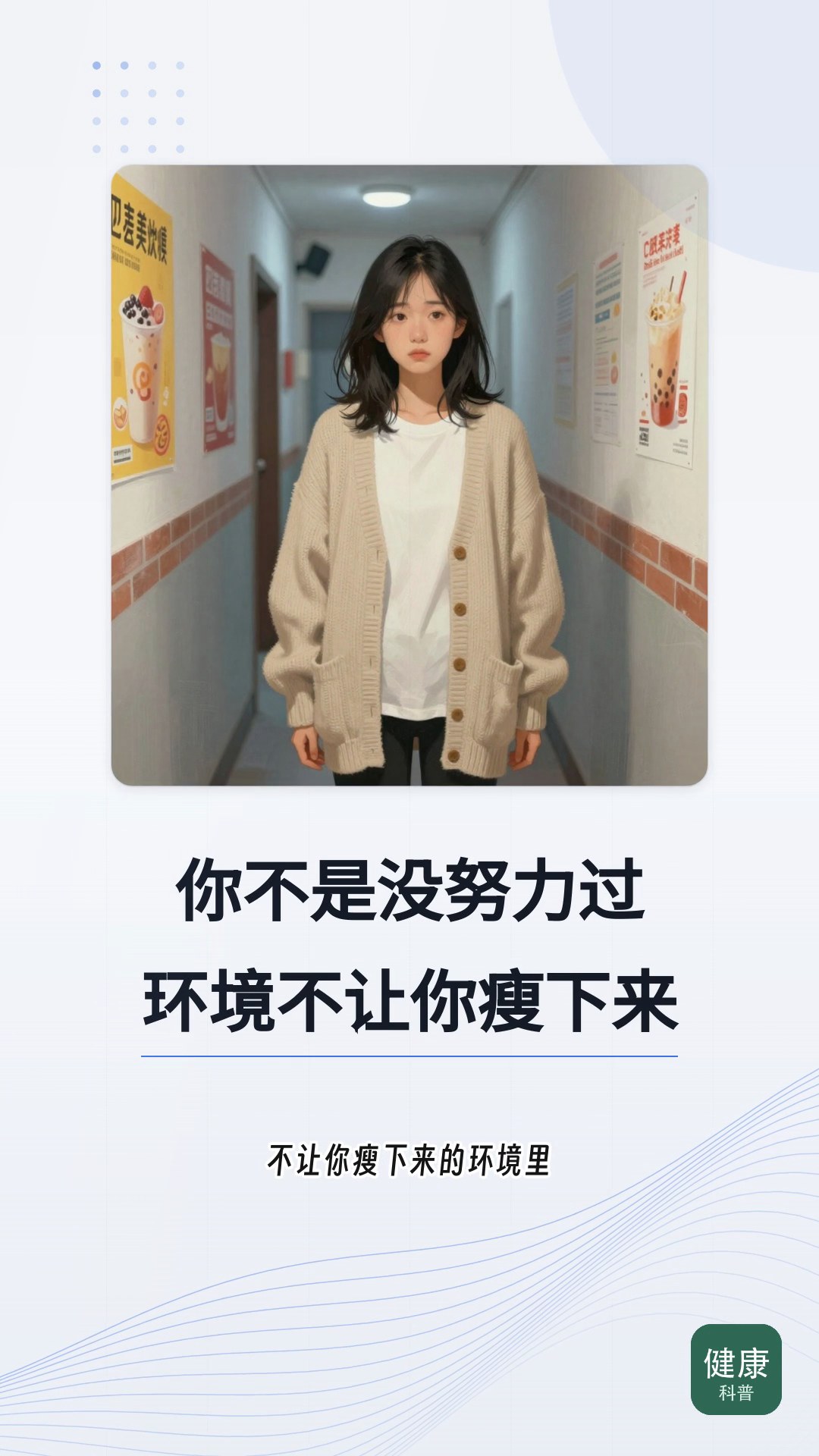
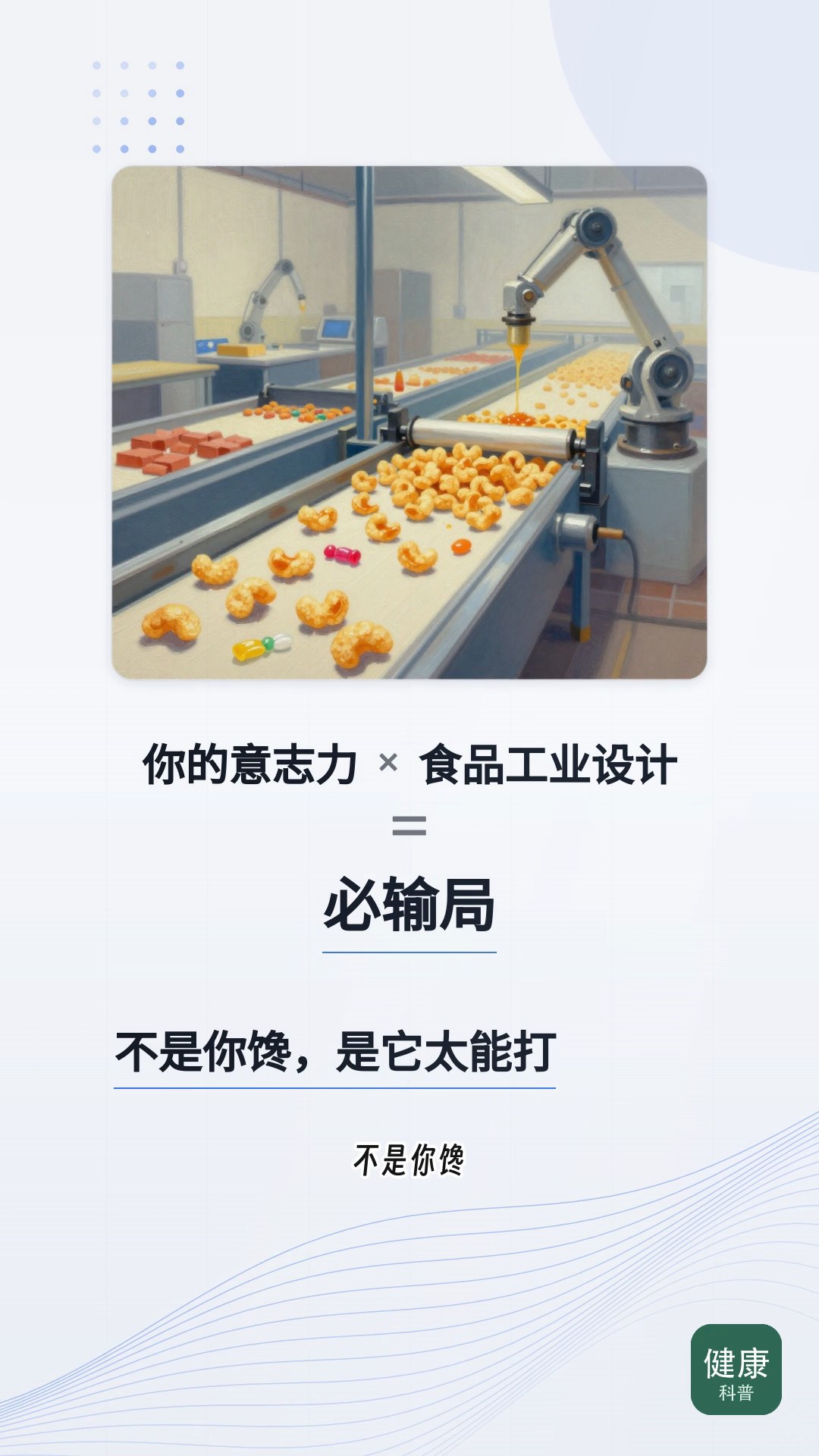
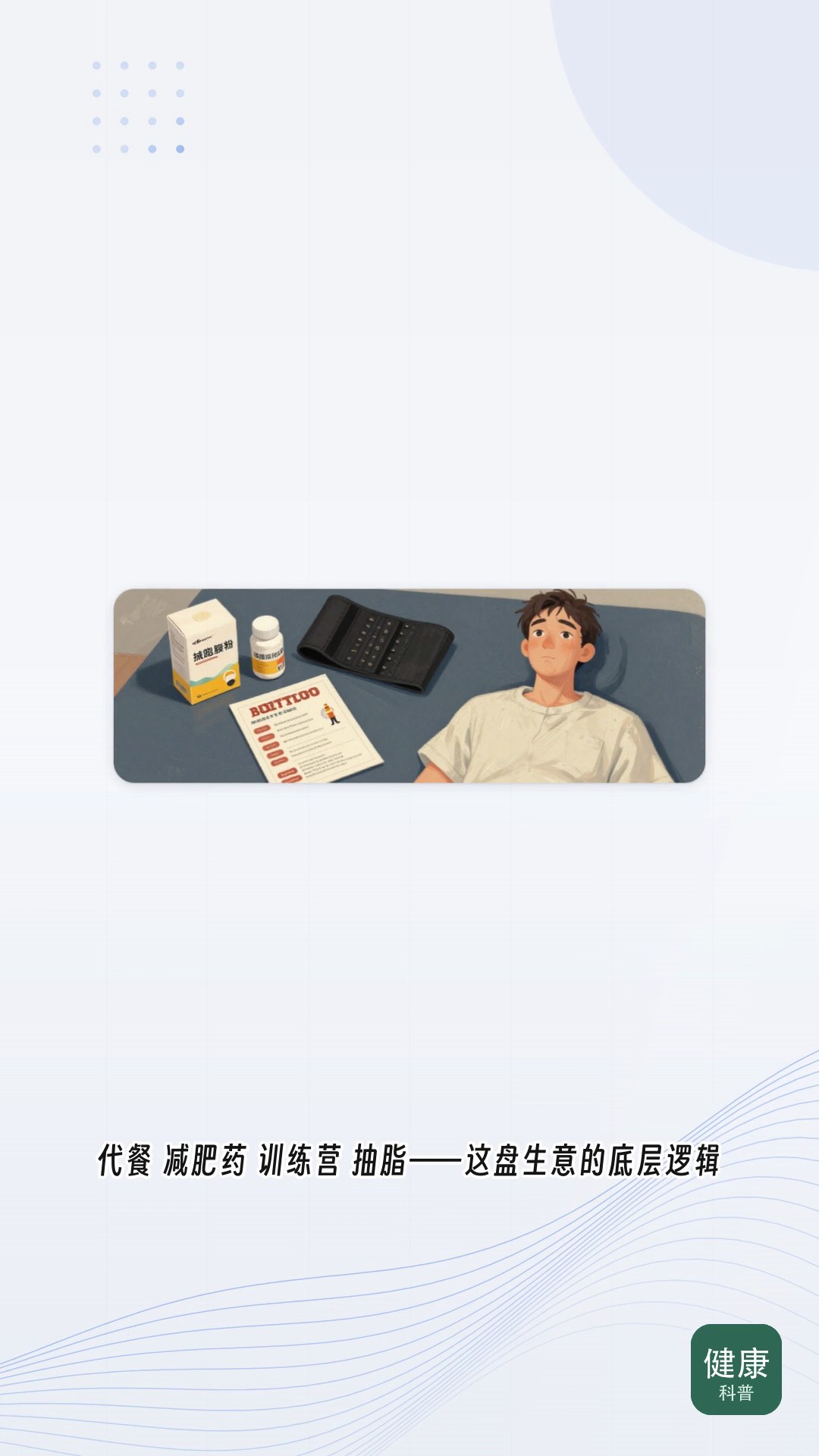
想用图片、图形和文字共同讲解内容,可以选「画布创作」。下面用一份文件整理讲稿,演示从上传到开始制作的完整操作。
第一步:选「画布创作」
进入创作页面,在输入框下方点击「画布创作」。
第二步:上传讲解素材
点「上传文件」,选择文档、课件或文字稿。等待解析完成,核对 AI 生成的讲解主题和创作要求。这里用一份文件整理讲稿示范。
第三步:展开更多画布风格
在「选择风格」里点「更多」,展开完整列表。这里选「剪贴簿」;也可以选择赛博 HUD、档案纸张、印刷网点、白板手绘等画风。选中的卡片会出现绿色边框和勾选标记。
第四步:选声音和背景音乐
点输入框右下角的配音名称,在弹出的设置中选择讲解声音、数字人和背景音乐。
第五步:确认后开始制作
核对内容、所选画风和画幅。输入框右下角的画幅图标可以切换横版或竖版,确认后点绿色发送按钮,开始制作。
做完之后,怎么检查
生成完成后,先完整预览,再逐章检查内容与画面。确认后从右上角「导出」下载视频。具体的预览、编辑和导出操作,可以继续看 完整入门的成片操作。
风格可以自己挑,也可以留给 AI 选择。想保留已有课件的原始排版,可以改用「PPT 讲解」。
看看成片的画面
下面是「6 分钟完整入门」中,同一份素材使用「画布创作」制作的真实样片画面。点击可以查看大图。