把课程、制度、说明书或问答稿变成两个人的对话。先选「双人对话」,上传素材,再确认剧本、场景和角色,最后开始生成。
看一份双人对话稿的写法
小林:电脑里的文件太多,怎样才能快速找到需要的内容?
阿知:先按用途建文件夹,把工作资料、学习笔记和生活照片分开放。
小林:文件夹分好了,名字很乱怎么办?
阿知:用日期、项目名和版本组合命名,名字统一,搜索更容易。
每一段只讲一个重点,提问与回答轮流出现。
第一步:选「双人对话」
进入创作页面,在输入框下方点击「双人对话」。
第二步:上传材料,进入剧本确认
先选好「双人对话」,再上传课程、制度、说明书、问答材料,或者已经写好的两人对话稿。解析完成后,点击绿色发送按钮,进入剧本确认页面。
第三步:确认谁提问、谁讲解
如果素材里已有说话人,先核对他们分别对应哪一位角色。示例里阿知负责讲解,小林负责提问。改动分配后,按页面提示重写整集,再继续检查。
第四步:选场景,填主标题
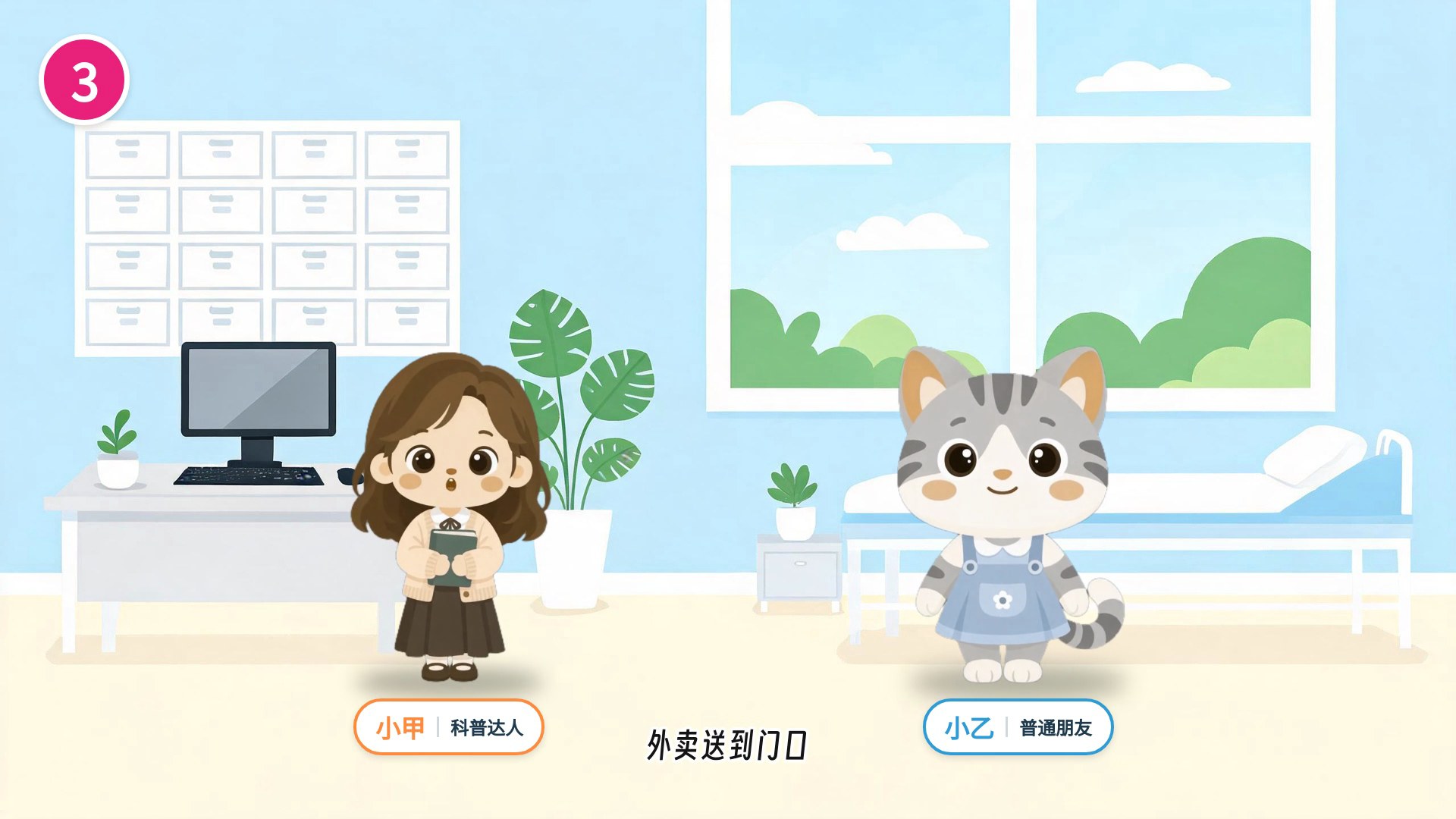
选择办公室、医院、学校或工地车间等场景。检查必填的主标题;下方的小字和一句话说明可按需要填写,预览会显示对应效果。
第五步:设置两位角色和声音
分别给左边、右边的角色起名字,填写身份说明,再为两人选择各自的音色。右侧的小播放按钮可以试听。
第六步:需要换形象,点「换一个」
角色卡片右侧的「换一个」会展开可选形象。可以选择小狗、小熊等动物,也有医生、老师、白领等角色。选好后收起列表,再检查角色名称和音色。
第七步:设置知识卡
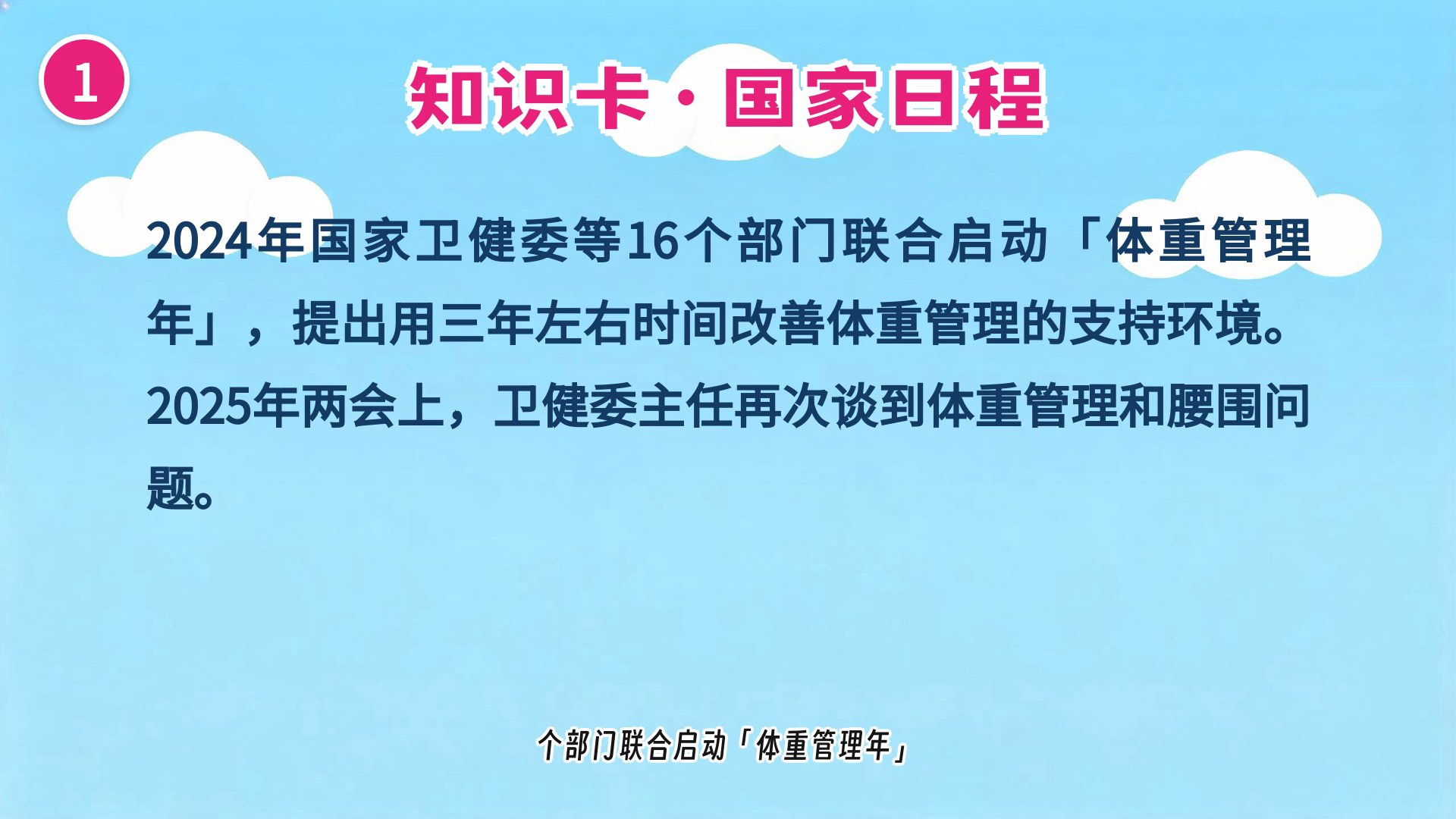
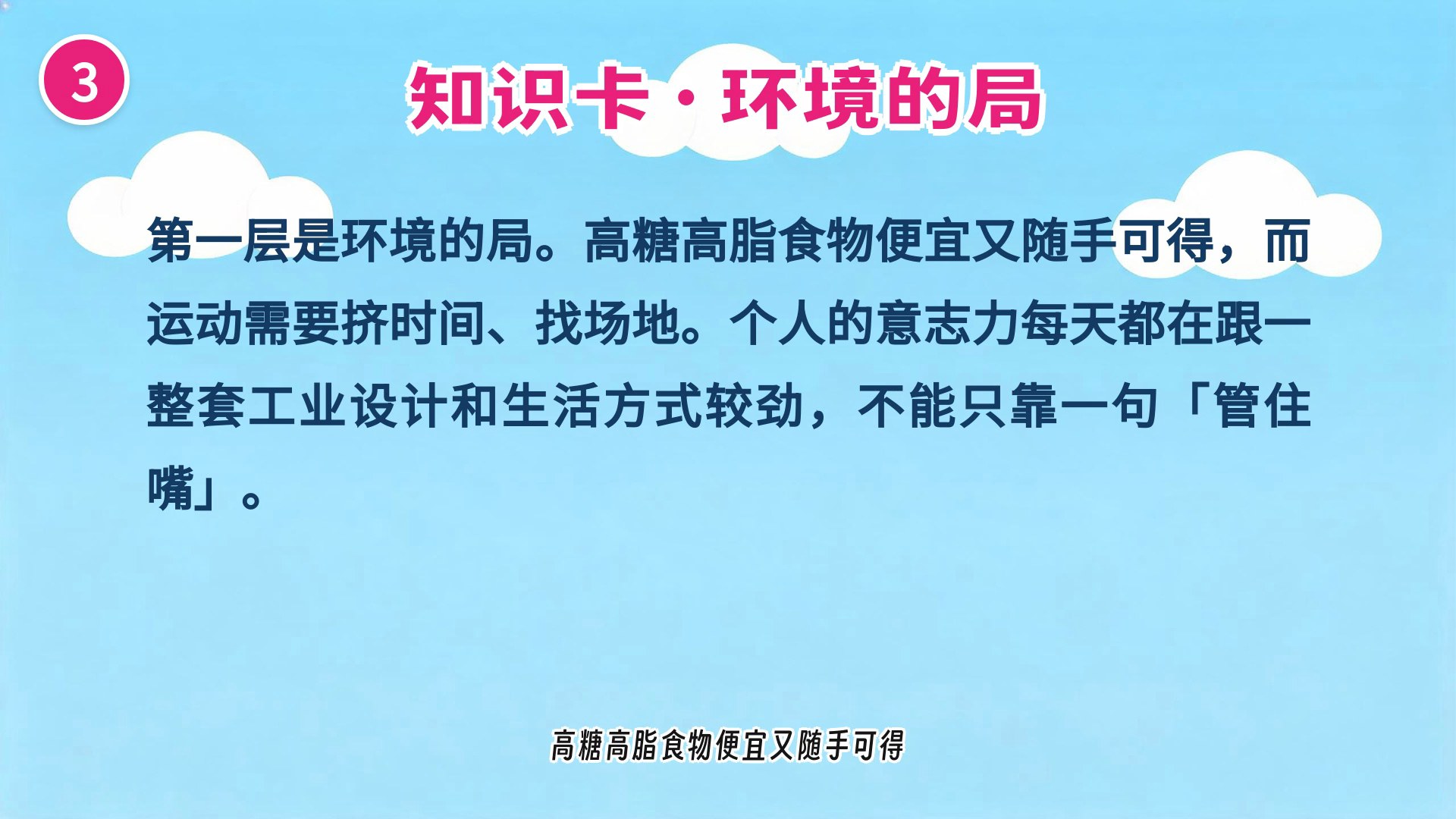
知识卡用来总结每一段的重点。选择蓝天白云、米色暖室或薄荷清新等样式,再设置知识卡的旁白音色与语速。
第八步:逐句核对台词
在「剧本」里检查每句台词的说话人和文字。需要时可以修改台词、添加句子,或增加对话块与知识卡。核对上下文连贯、两个人的分工清楚,再继续。
第九步:确认,开始生成
场景、角色、音色、知识卡和台词都检查好后,点击右下角「确认,开始生成」。系统会使用你确认的剧本制作小剧场视频。
做完之后,怎么检查
生成完成后,先完整预览,再逐章检查内容与画面。确认后从右上角「导出」下载视频。具体的预览、编辑和导出操作,可以继续看 完整入门的成片操作。
两个角色的对话适合用“一个人提问、另一个人解释”的结构。知识卡可以帮助观众记住每一段的重点。
看看成片的画面
下面是「6 分钟完整入门」中,同一份素材使用「双人对话」制作的真实样片画面。点击可以查看大图。